
هاست cPanel چیست و چرا مهم است؟
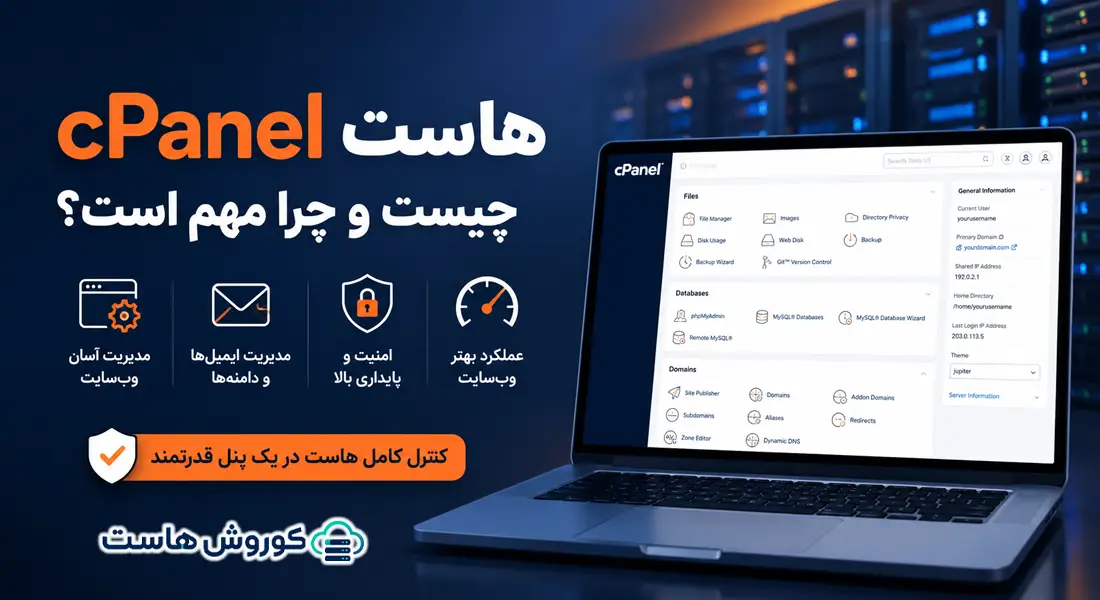
هاست cPanel چیست و چرا مهم است؟
هاست cPanel یک پنل کنترل محبوب است که برای مدیریت حسابهای میزبانی وب استفاده میشود. این پنل به کاربران این امکان را میدهد تا به راحتی کارهایی مانند ایجاد پایگاه داده، مدیریت فایلها، تنظیم حسابهای ایمیل، نصب برنامهها و بسیاری کارهای دیگر را انجام دهند. cPanel به دلیل رابط کاربری ساده و ویژگیهای گستردهاش، هم برای کاربران مبتدی و هم برای کاربران حرفهای بسیار مناسب است.
چرا cPanel مهم است؟
- رابط کاربری آسان: cPanel دارای یک رابط کاربری ساده و شهودی است که به شما امکان میدهد به راحتی در حساب میزبانی خود حرکت کنید و آن را مدیریت کنید.
- ویژگیهای جامع: cPanel طیف وسیعی از ویژگیها را ارائه میدهد که شامل موارد زیر است:
- مدیریت فایل: برای آپلود، دانلود و مدیریت فایلهای وب سایت شما.
- مدیریت پایگاه داده: برای ایجاد، مدیریت و پشتیبانگیری از پایگاه دادههای MySQL.
- مدیریت ایمیل: برای ایجاد حسابهای ایمیل، تنظیم فیلترها و ارسال و دریافت ایمیل.
- نصب برنامه: برای نصب آسان برنامههای محبوب مانند وردپرس، جوملا و دروپال.
- ابزارهای امنیتی: برای محافظت از وب سایت شما در برابر حملات.
- آمار وب سایت: برای مشاهده آمار بازدیدکنندگان وب سایت شما.
- پشتیبانی گسترده: cPanel توسط بسیاری از شرکتهای میزبانی وب پشتیبانی میشود، بنابراین شما گزینههای زیادی برای انتخاب دارید.
اگر به دنبال یک پنل کنترل قابل اعتماد و آسان برای استفاده برای حساب میزبانی وب خود هستید، cPanel یک انتخاب عالی است.
منابع :
- وب سایت رسمی cPanel: https://cpanel.net/
- آموزش cPanel: https://docs.cpanel.net/installation-guide/whm/
آموزش گام به گام استفاده از cPanel
cPanel یک ابزار قدرتمند برای مدیریت حساب میزبانی وب است. با استفاده از cPanel میتوانید به راحتی وبسایت خود را مدیریت کنید، ایمیل ایجاد کنید، پایگاه داده بسازید و کارهای دیگری را انجام دهید. در این آموزش، مراحل اولیه استفاده از cPanel را به شما آموزش میدهیم.
گام اول: ورود به cPanel
- آدرس cPanel: از شرکت ارائه دهنده هاست خود، آدرس ورود به cPanel را دریافت کنید. معمولاً آدرس به شکل زیر است:
https://yourdomain.com/cpanelبه جای
yourdomain.comآدرس دامنه خود را وارد کنید. - نام کاربری و رمز عبور: نام کاربری و رمز عبوری که شرکت ارائه دهنده هاست به شما داده است را وارد کنید.
- ورود: روی دکمه ورود کلیک کنید.
گام دوم: آشنایی با بخشهای اصلی cPanel
پس از ورود به cPanel، با یک صفحه پر از آیکون روبرو خواهید شد. این آیکونها به بخشهای مختلف cPanel اشاره دارند. برخی از مهمترین بخشها عبارتند از:
- Files: برای مدیریت فایلهای وبسایت شما.
- Databases: برای مدیریت پایگاه دادههای MySQL.
- Email: برای مدیریت حسابهای ایمیل.
- Softaculous Apps Installer: برای نصب آسان برنامههای محبوب مانند وردپرس.
گام سوم: کار با بخشهای مختلف هاست cPanel
- Files:
- File Manager: برای مشاهده، ویرایش، آپلود و حذف فایلها.
- FTP Accounts: برای ایجاد حسابهای FTP برای دسترسی به فایلها از طریق نرمافزارهای FTP.
- Databases:
- MySQL Databases: برای ایجاد پایگاه داده جدید، تغییر رمز عبور و مدیریت کاربران.
- phpMyAdmin: برای مدیریت پایگاه داده از طریق یک رابط گرافیکی.
- Email:
- Email Accounts: برای ایجاد حسابهای ایمیل جدید، تنظیم تنظیمات ایمیل و مشاهده ایمیلها.
- Forwarders: برای هدایت ایمیلها به آدرسهای ایمیل دیگر.
- Softaculous Apps Installer:
- برای نصب برنامههای محبوب مانند وردپرس، جوملا، دروپال و بسیاری دیگر.
گام چهارم: نصب وردپرس (به عنوان مثال)
- Softaculous Apps Installer: این بخش را پیدا کرده و روی آن کلیک کنید.
- جستجوی وردپرس: در قسمت جستجو، “WordPress” را تایپ کرده و روی دکمه نصب کلیک کنید.
- تنظیمات نصب: اطلاعات مورد نیاز مانند نام دامنه، دایرکتوری نصب و اطلاعات پایگاه داده را وارد کنید.
- نصب: روی دکمه نصب کلیک کنید تا وردپرس نصب شود.
نکات مهم
- پشتیبانی: اگر با مشکلی مواجه شدید، میتوانید از مستندات رسمی cPanel و یا پشتیبانی شرکت ارائه دهنده هاست خود کمک بگیرید.
- امنیت: رمز عبور قوی برای cPanel خود انتخاب کنید و به طور مرتب آن را تغییر دهید.
- بکآپ: به طور منظم از وبسایت خود بکآپ تهیه کنید.
- بهروزرسانی: نرمافزارهای نصب شده روی سرور خود را به طور مرتب بهروزرسانی کنید.
رفع خطاهای سایت از طریق cPanel
هاست cPanel یک ابزار قدرتمند برای مدیریت وبسایت است که به شما امکان میدهد تا بسیاری از مشکلات و خطاهای رایج را به صورت مستقل برطرف کنید. در این مقاله، به برخی از روشهای رایج برای رفع خطاهای سایت از طریق cPanel خواهیم پرداخت.
1. بررسی لاگهای خطا
- یافتن منشا مشکل: اولین قدم برای رفع هر خطایی، یافتن علت آن است. cPanel ابزارهایی برای مشاهده لاگهای خطا ارائه میدهد که به شما کمک میکنند تا دقیقاً بفهمید چه چیزی باعث ایجاد مشکل شده است.
- محل لاگها: معمولاً لاگهای خطا در بخش Error Logs در cPanel قرار دارند. با بررسی این لاگها میتوانید پیغامهای خطا، تاریخ و زمان وقوع آنها و سایر اطلاعات مرتبط را مشاهده کنید.
2. بررسی مجوزهای فایلها
- مجوزهای صحیح: فایلها و پوشههای وبسایت شما باید مجوزهای صحیحی داشته باشند تا سرور بتواند آنها را بخواند و اجرا کند.
- تغییر مجوزها: برای تغییر مجوزهای فایلها، از بخش File Manager در cPanel استفاده کنید. معمولاً مجوزهای 755 برای پوشهها و 644 برای فایلها مناسب هستند.
3. بررسی پایگاه داده
- خطاهای پایگاه داده: بسیاری از خطاهای سایت به دلیل مشکلات در پایگاه داده رخ میدهند.
- phpMyAdmin: از ابزار phpMyAdmin در cPanel برای بررسی جداول، سوابق و ساختار پایگاه داده استفاده کنید.
- بکآپ: قبل از انجام هرگونه تغییری در پایگاه داده، حتماً از آن یک بکآپ تهیه کنید.
4. بررسی تنظیمات PHP
- فایل php.ini: برخی از خطاها به دلیل تنظیمات نادرست فایل php.ini رخ میدهند.
- تغییر تنظیمات: برای تغییر تنظیمات PHP، میتوانید از بخش Select PHP Version در cPanel استفاده کنید.
5. بررسی تنظیمات .htaccess
- فایل .htaccess: این فایل حاوی دستورات خاصی است که بر روی نحوه رفتار سرور با درخواستهای وب تأثیر میگذارد.
- ویرایش با احتیاط: هرگونه تغییر در این فایل میتواند باعث ایجاد مشکلات شود. قبل از ویرایش، از فایل .htaccess خود یک نسخه پشتیبان تهیه کنید.
6. بررسی افزونهها و قالبها
- تعارض افزونهها: اگر از یک سیستم مدیریت محتوا مانند وردپرس استفاده میکنید، برخی از خطاها ممکن است به دلیل تعارض بین افزونهها یا قالبها ایجاد شوند.
- غیرفعال کردن افزونهها: برای یافتن افزونهای که باعث مشکل شده است، به صورت موقت همه افزونهها را غیرفعال کنید و سپس آنها را یکی یکی فعال کنید تا مشکل را شناسایی کنید.
7. بررسی خطاهای 404 و 500
- خطای 404: این خطا به معنای یافت نشدن صفحه است. معمولاً به دلیل تغییر آدرس صفحات یا حذف آنها رخ میدهد.
- خطای 500: این خطا به معنای خطای داخلی سرور است و دلایل مختلفی میتواند داشته باشد.
نکات مهم
- لاگهای خطا را به دقت بررسی کنید.
- قبل از انجام هرگونه تغییری، از فایلها و پایگاه داده خود بکآپ تهیه کنید.
- اگر مشکل همچنان ادامه دارد، با شرکت ارائه دهنده هاست خود تماس بگیرید.
اگر خطای خاصی دارید، لطفا آن را به طور دقیق توضیح دهید تا بتوانم راهکار مناسبتری را به شما پیشنهاد کنم.
برخی از خطاهای رایج و راه حلهای آنها:
- خطای 503 Service Unavailable: معمولاً به دلیل بارگذاری بیش از حد سرور رخ میدهد.
- خطای 403 Forbidden: به معنای عدم دسترسی به صفحه است. ممکن است به دلیل مجوزهای نادرست فایلها یا تنظیمات .htaccess باشد.
- خطای سفید: صفحه کاملاً سفید نمایش داده میشود. ممکن است به دلیل خطا در فایلهای PHP یا پایگاه داده باشد.
لطفا توجه داشته باشید که اینها تنها برخی از خطاهای رایج و راه حلهای آنها هستند. هر خطا ممکن است دلایل و راه حلهای خاص خود را داشته باشد.
توجه: این آموزش یک مقدمه کوتاه برای استفاده از cPanel است.